前置條件
- 可登入 LINE Developers 的 LINE 帳號。
- 可使用 Google Sheets、Drive 與 Apps Script 的 Google 帳號。
- 至少一組 Gemini API Key;若要啟用進階工作流,可再準備其他外部服務金鑰。
- 先想好資料夾、工作表與專案命名方式,避免後續維護混亂。
步驟 1:建立 Google Sheet 作為記憶層
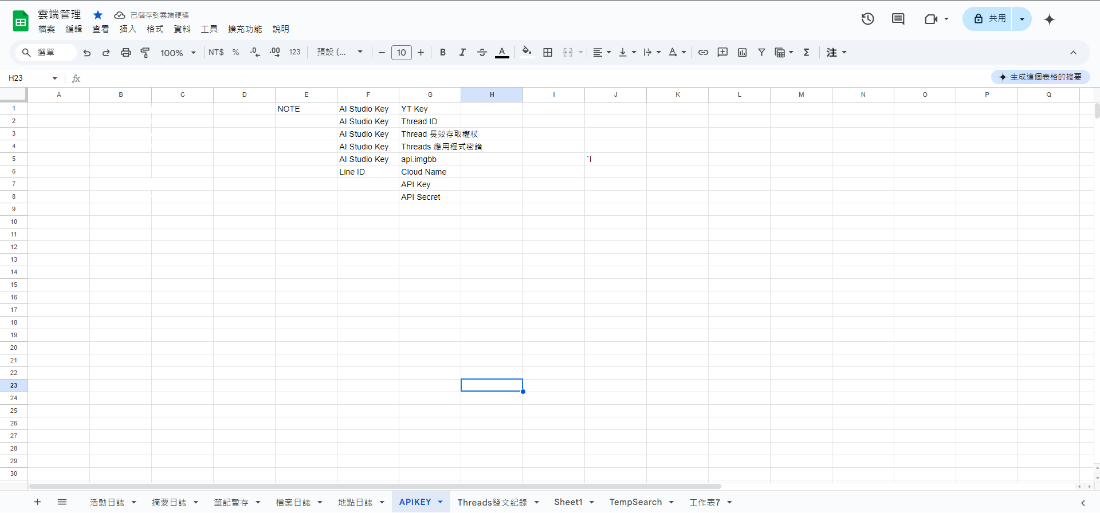
教材把 Google Sheet 視為整個系統的記憶層。至少應準備 APIKEY、紀錄、備註、上傳檔案與暫存資料等工作表,讓程式不只是回覆訊息,也能持續保留工作狀態。
步驟 2:建立 Google Drive 儲存空間
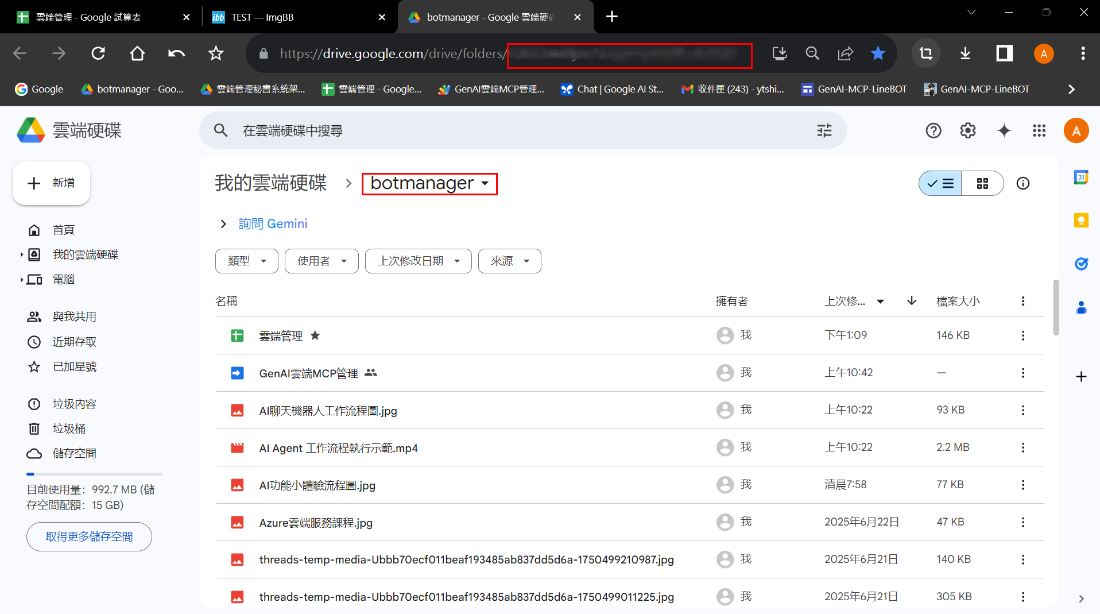
Drive 用來接收使用者上傳的圖片、文件、影音,以及後續產生的報告與教材輸出。建議一開始就整理好資料夾層級與存放規則。
步驟 3:建立 LINE Messaging API Channel
在 LINE Developers Console 建立 Messaging API Channel,並記錄 Channel secret 與 Channel access token。這兩個值是訊息接收與回覆的基本憑證。
步驟 4:佈署 Google Apps Script Web App
Apps Script 是這套教學網站的後端核心。完成工作表與資料夾後,再把程式貼入 Apps Script,設定需要的常數、工作表名稱、資料夾 ID 與 API Key,最後以 Web App 方式佈署。
步驟 5:完成 Webhook 驗證
將 Web App URL 回填到 LINE Developers 的 Webhook URL 欄位,開啟 Webhook 並送出測試。若收不到事件,優先檢查:部署網址是否最新、權限是否公開、Channel 憑證是否正確,以及程式是否寫入正確工作表。