LINE Bot Course
原投影片、程式與操作對照
施育廷 Yu-Ting Shih(Andrew Shih)|依原始教材整理
依原教材完成GAS、LINE回覆、Sheets紀錄、Gemini與系統指令練習。圖片及程式摘錄均標註PDF頁碼;摘錄不是已測試的完整應用程式,修正事項另列,不更換教學架構。
下列頁碼均為PDF頁碼,不是投影片編號。38頁版每頁含兩張投影片,不能直接用相同頁碼與112頁版對照。
38-page PDF: 2–3 · 112-page PDF: 3–5, 35–36
先分清楚LINE傳入事件、GAS處理請求、呼叫API與回覆訊息四件事。對照原架構圖,以自己的話說明訊息在哪裡接收、處理及保存。
檢查點:能說明Webhook URL的用途,以及doPost(e)與reply_message()各自負責的工作。
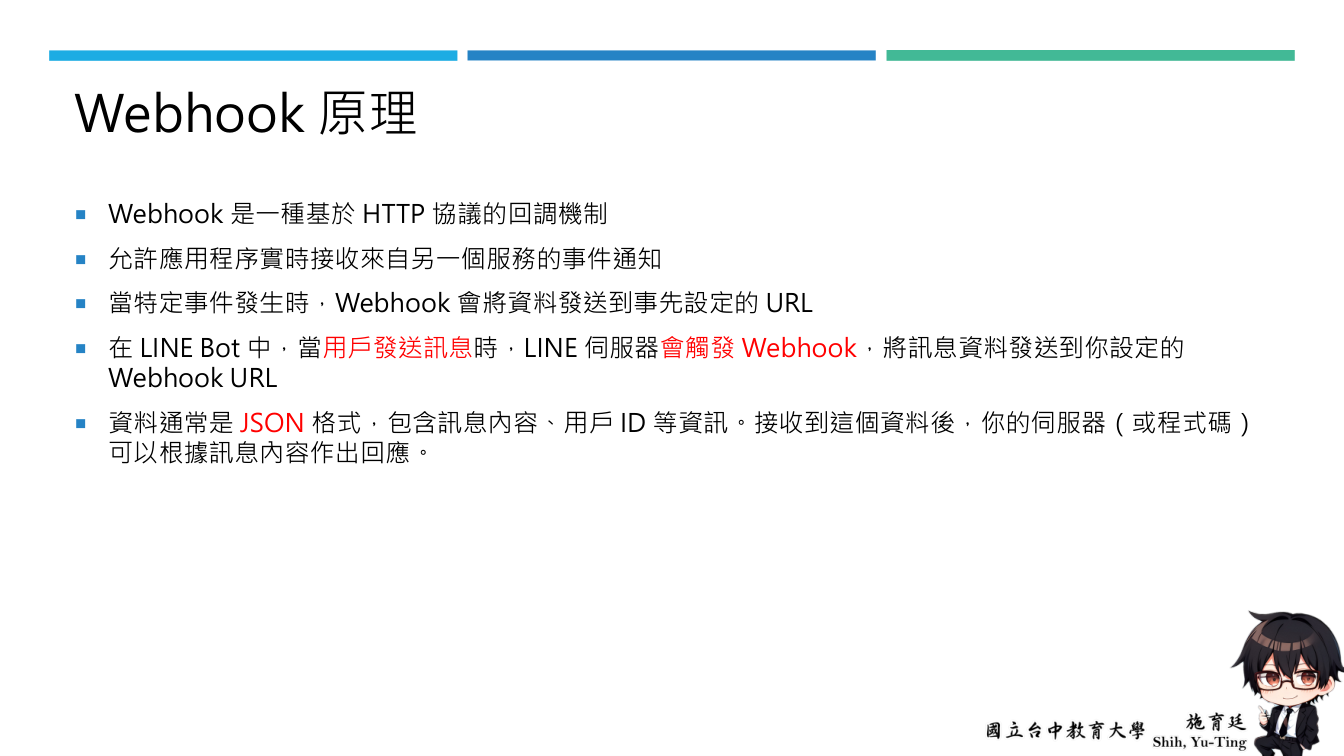
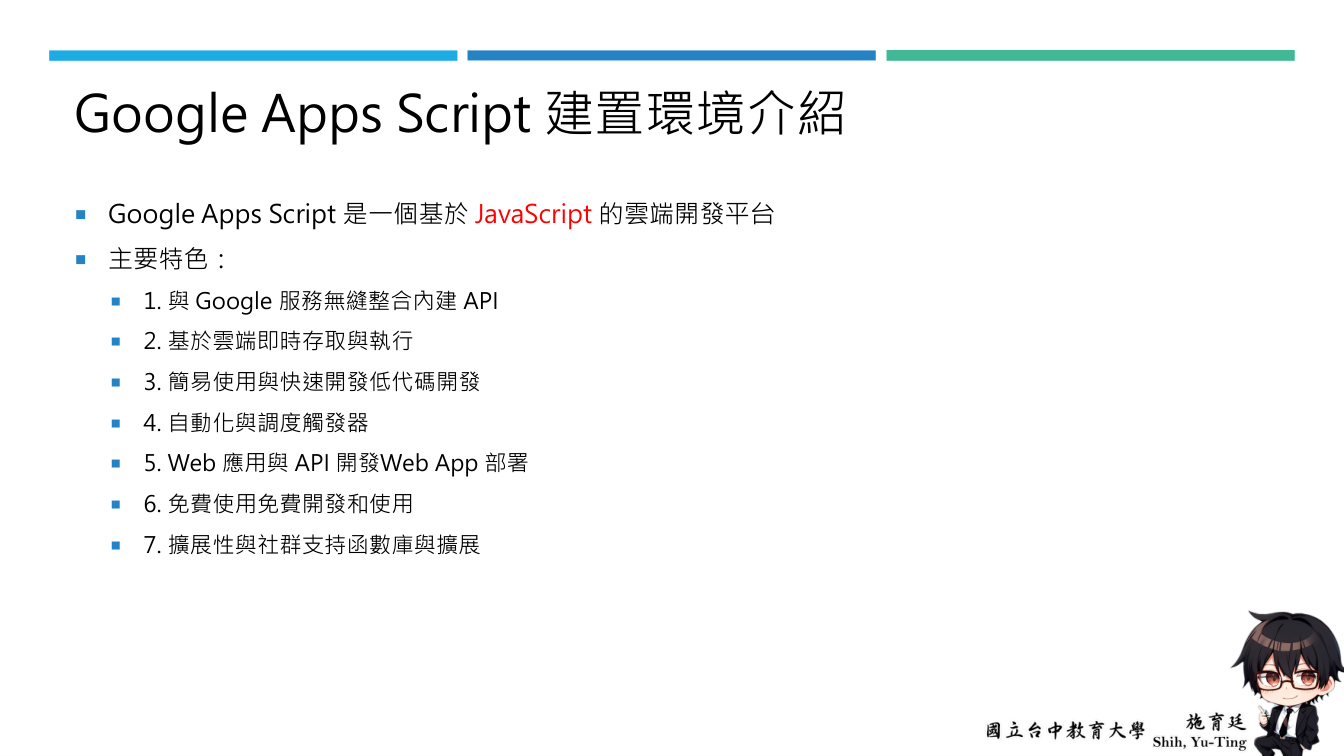
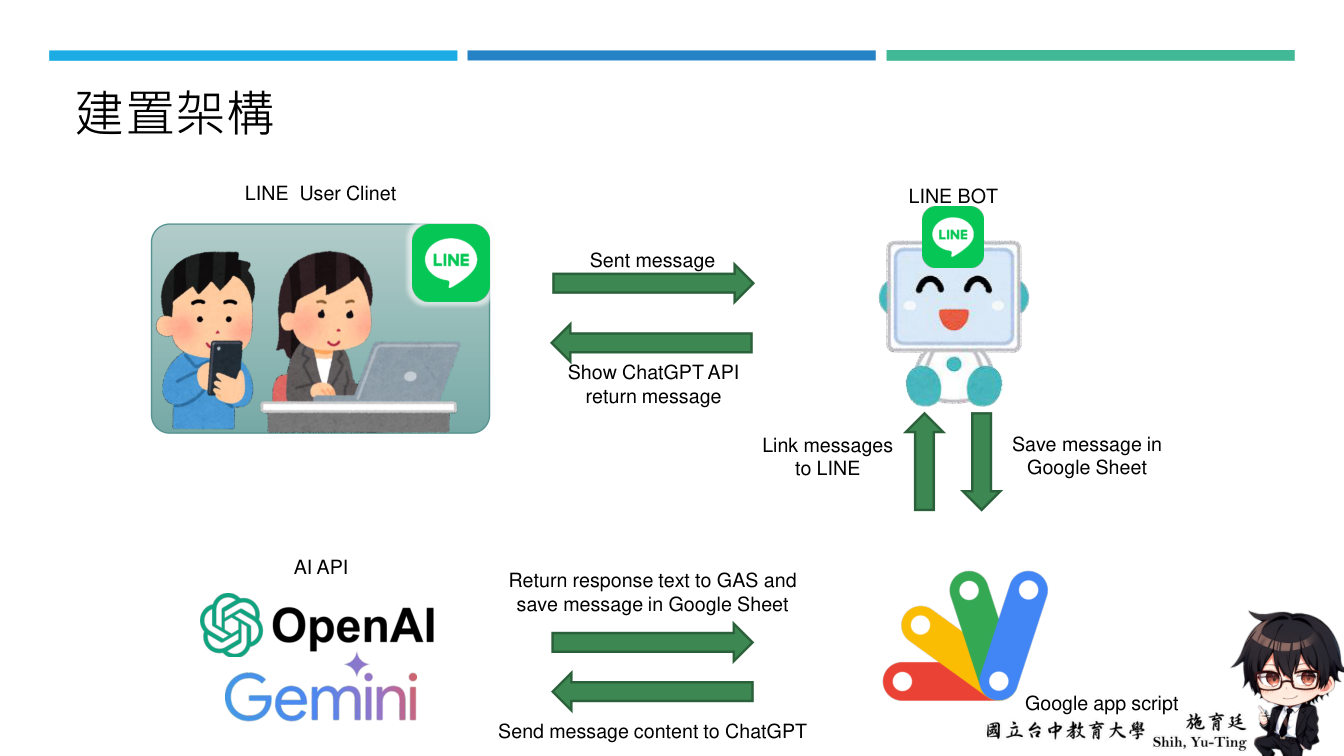
38-page PDF: 26–30(相關內容) · 112-page PDF: 6–33
112頁版先介紹Gemini與AI Studio,再透過試算表的geminiAsk1(question)呼叫gemini_api();另以Google文件選單練習submitData()。這段是長版教材新增的前導練習,不應誤排為兩份教材完全相同的順序。
檢查點:區分試算表自訂函式、文件選單與LINE Webhook的三種觸發方式。
初始程式撰寫
var Gemini_ACCESS_TOKEN ='' //Gemini API Key
function geminiAsk1(question){
var response = gemini_api(question);
var send_msg = response;
return _parse_response(send_msg);
}內部程式
// 設定生成配置的參數,包括溫度(temperature)
//top_p、top_k
//最大輸出字數(max_output_tokens)
//回應的MIME 類型(response_mime_type)
const generation_config = {
"temperature": 1, // 溫度值決定回應的隨機性,值越高,回應越多樣化
"top_p": 0.95, // 使用top-p 取樣來決定回應的多樣性
"top_k": 64, // 使用top-k 取樣來限制可能的回應選項數量
"max_output_tokens": 350, // 設定回應的最大token數
"response_mime_type": "text/plain", // 回應的MIME 類型
};內部程式
var apiUrl = `https://generativelanguage.googleapis.com/v1beta/models/gemini-1.5-flash-latest:generateContent?key=${Gemini_ACCESS_TOKEN}`
// 建立請求的主體內容,將使用者輸入的訊息(send_msg)包裝成JSON 格式
var requestBody = JSON.stringify({
"contents": [
{
"parts": [
{
"text": `
`
},
{
"text": message // 使用者輸入的訊息
}
]
}
],
"generationConfig": generation_config // 設定生成配置
});內部程式
// 設定API 呼叫的選項,包括HTTP 方法(POST)、內容類型(application/json)、以及請求的主體內容
var options = {
"method": "post", // 使用POST 方法
"contentType": "application/json", // 設定內容類型為JSON
"payload": requestBody // 請求的主體內容
};
try {
// 使用UrlFetchApp 來呼叫API,並取得回應
var response = UrlFetchApp.fetch(apiUrl, options);
// 解析回應的JSON 內容
var data = JSON.parse(response.getContentText());
// 輸出並返回回應的文本內容
console.log(data.candidates[0].content.parts[0].text)
return data.candidates[0].content.parts[0].text;
} catch (error) {
// 處理API 呼叫時的錯誤,並回傳錯誤訊息
console.error('Error calling Gemini API:', error.toString());
return "抱歉,我無法處理您的請求。"; // 回應錯誤訊息
}38-page PDF: 4–15 · 112-page PDF: 34, 37–58
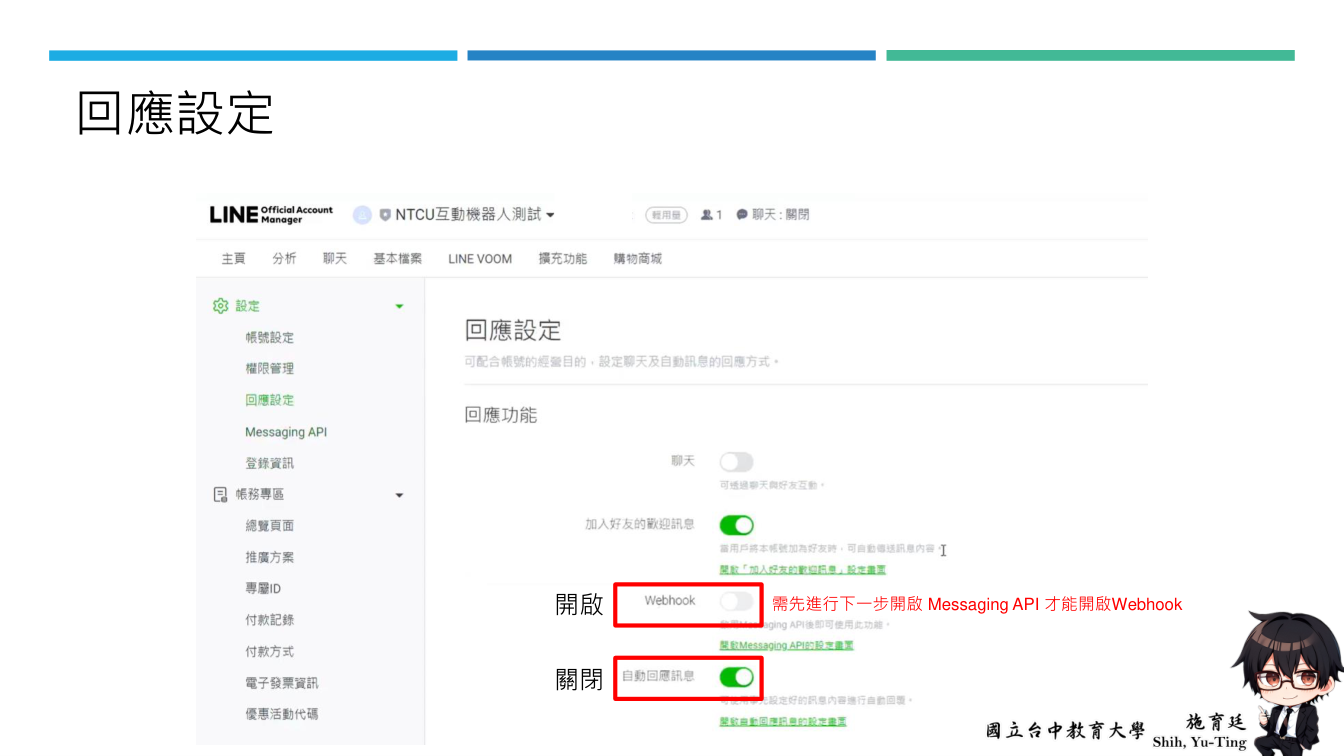
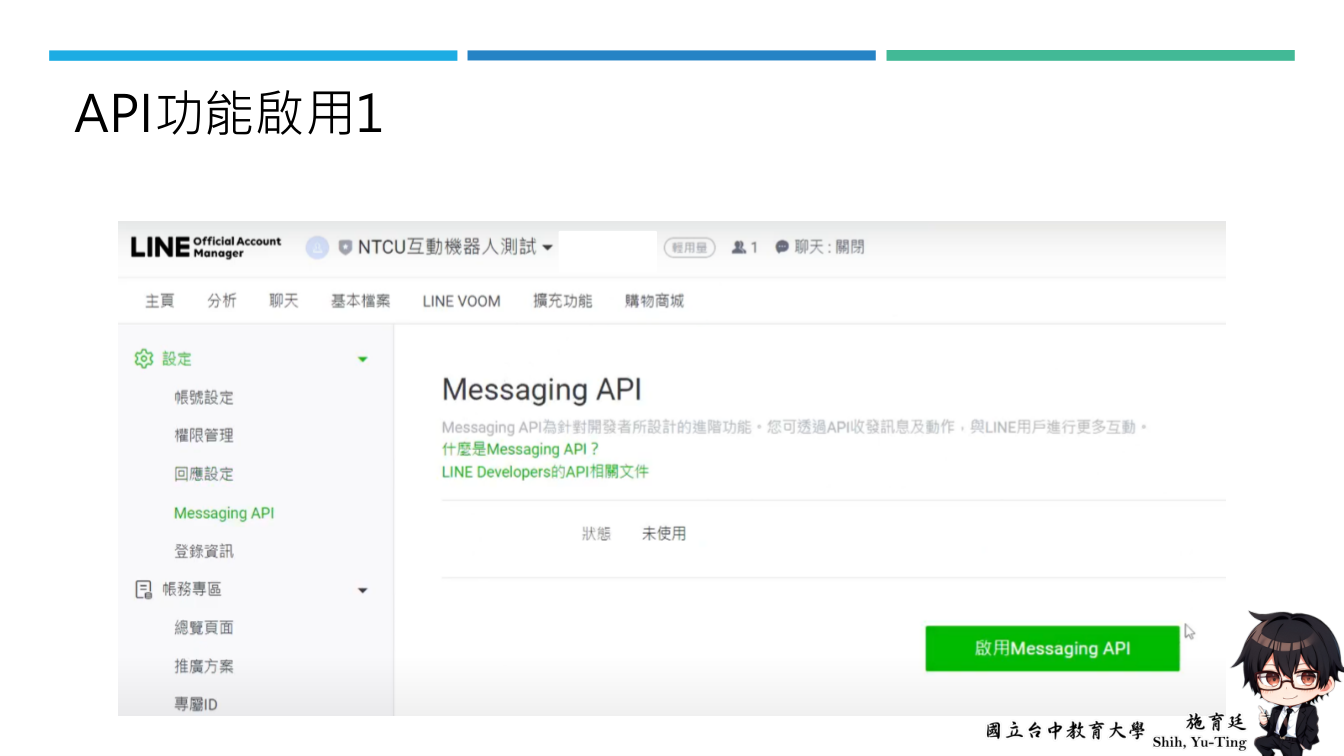
依投影片順序完成官方帳號建立、帳號資訊、回應設定、Messaging API啟用與開發者主控台辨識。頭貼設計是介面練習,不是Bot能否回覆的必要條件。
檢查點:知道Webhook開關與自動回覆的差別;確認使用的是同一個官方帳號對應的Channel。
38-page PDF: 15–23 · 112-page PDF: 59–75
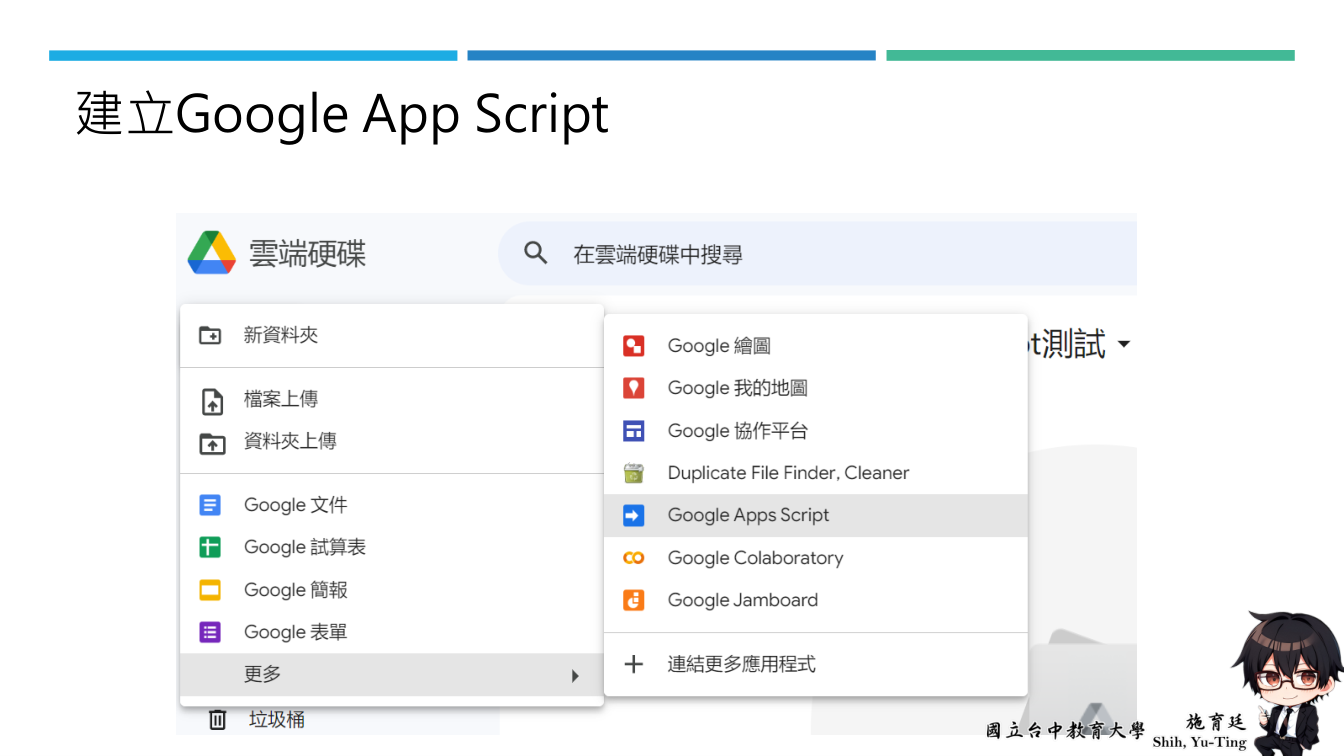
依教材建立Apps Script專案,閱讀doPost(e)、get_user_info()、sendLoading()與reply_message()。先辨識文字訊息與群組訊息,再對照部署、授權、Webhook設定與回覆測試。此處忠實呈現原教材的GAS教學路徑,不加入Node或Cloud Run作為先修。
檢查點:能追蹤event.message.text→回覆內容→reply_message();原始範例不是正式服務的安全驗證保證。
撰寫GAS
// 定義LINE的CHANNEL_ACCESS_TOKEN,用來驗證機器人
var CHANNEL_ACCESS_TOKEN = “填入自己LINE的CHANNEL_ACCESS_TOKEN";
CHANNEL_ACCESS_TOKEN:用於驗證與LINE API 的通訊,定義機器人身份。
需要向LINE Developer 申請取得,作為認證用。
撰寫GAS
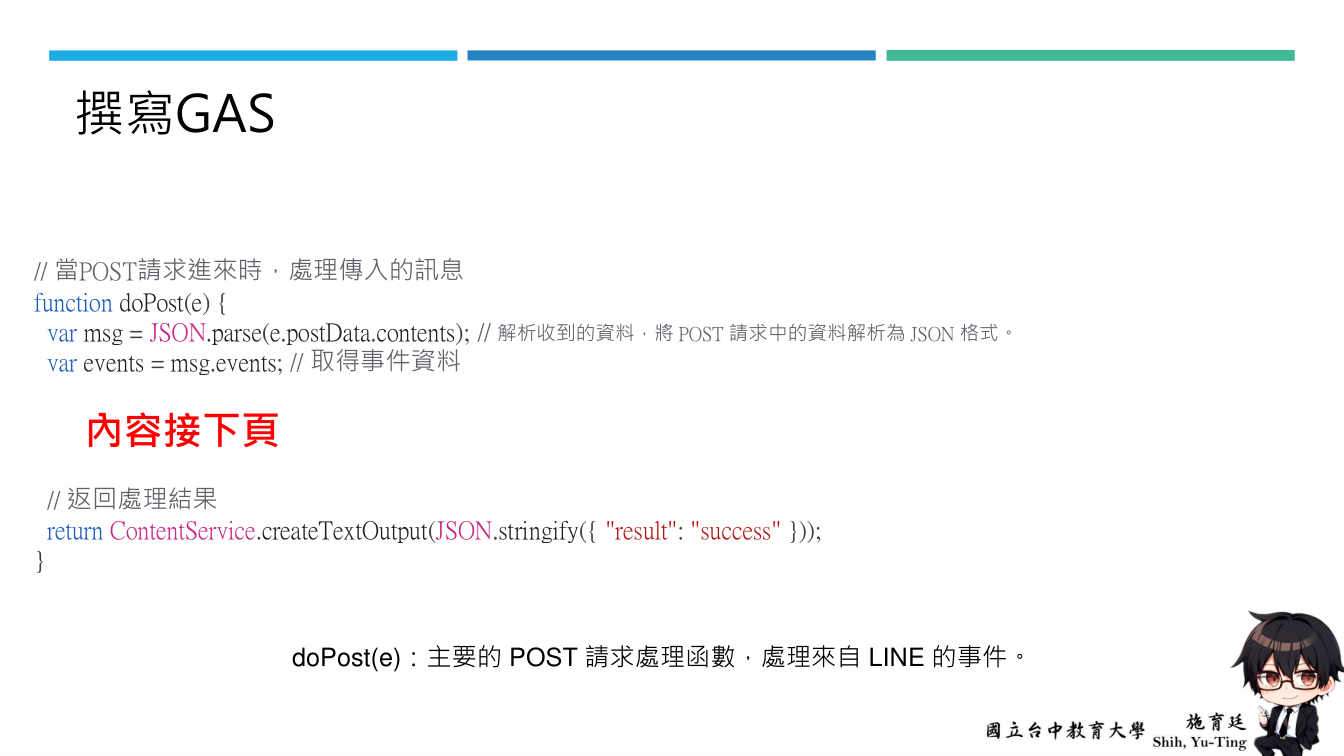
// 當POST請求進來時,處理傳入的訊息
function doPost(e) {
var msg = JSON.parse(e.postData.contents); // 解析收到的資料,將POST 請求中的資料解析為JSON 格式。
var events = msg.events; // 取得事件資料
內容接下頁
// 返回處理結果
return ContentService.createTextOutput(JSON.stringify({ "result": "success" }));
}
doPost(e):主要的POST 請求處理函數,處理來自LINE 的事件。撰寫GAS
// 如果有事件發生
if (events.length > 0) {
var event = events[0]; // 只處理第一個事件
var replyToken = msg.events[0].replyToken; // 取得回覆的token每次用戶訊息事件都會附帶一個回覆用的token,僅能使用一次。
var userId = event.source.userId; // 取得用戶ID
var groupId = event.source.groupId || ""; // 取得群組ID(如果有)
var user_info = get_user_info(userId, groupId); // 取得用戶資訊
var displayName = user_info.displayName; // 取得用戶顯示名稱
var language = user_info.language; // 取得用戶語言
// 開始顯示讀取動畫,持續5秒
sendLoading(userId, 5);
// 檢查事件類型是否為訊息
if (event.type === 'message')
{
var messageType = event.message.type; // 取得訊息類型
if (messageType === 'text') //檢查訊息類型是否為文字。
{ // 如果訊息是文字
var userMessage = "你說了:" + event.message.text; //組合回覆訊息的內容
if( groupId != "") // 如果訊息來自群組
{
if(userMessage.startsWith("!")) // 如果訊息以"!"開頭
{
reply_message(replyToken, [{ 'type': 'text', 'text': userMessage }]) // 回覆訊息
}
else // 可以在這裡處理其他群組訊息的邏輯
{
}
}
else // 如果訊息不是來自群組,直接回覆訊息
{
reply_message(replyToken, [{ 'type': 'text', 'text': userMessage }])
}
}
}
}撰寫GAS
// 取得用戶資訊
function get_user_info(userId, groupId) // 決定是查詢群組成員還是單一用戶的API
{
var url = groupId ? 'https://api.line.me/v2/bot/group/' + groupId + '/member/' + userId : 'https://api.line.me/v2/bot/profile/' + userId;
var headers = {
"Authorization": "Bearer " + CHANNEL_ACCESS_TOKEN // 設定認證標頭
};
var options = {
"method": "get", // 使用GET方法
"headers": headers,
"muteHttpExceptions": true // 靜音HTTP例外狀況(忽略錯誤)
};
var response = UrlFetchApp.fetch(url, options); //用來發送HTTP 請求並取得回應
if (response.getResponseCode() == 200) // 如果請求成功
{
var user_info = JSON.parse(response.getContentText()); // 解析用戶資訊
return user_info; // 返回用戶資訊
}
else
{
return { "displayName": "Unknown", "language": "Unknown" }; // 如果失敗,返回預設值
}
}
get_user_info(userId, groupId):用於取得用戶或群組成員的基本資訊。撰寫GAS
// 發送讀取動畫
function sendLoading(userId, seconds)
{
var url = 'https://api.line.me/v2/bot/chat/loading/start'; // 發送讀取動畫的API
var payload = {
"chatId": userId, // 設定聊天對象ID
"loadingSeconds": seconds // 設定讀取動畫的持續時間
};
var options = {
'method': 'post', // 使用POST方法
'contentType': 'application/json', // 設定內容類型為JSON
'headers': {
'Authorization': 'Bearer ' + CHANNEL_ACCESS_TOKEN, // 設定認證標頭
},
'payload': JSON.stringify(payload) // 將資料轉換為JSON格式
};
UrlFetchApp.fetch(url, options); // 發送請求
}
在回應訊息前,顯示讀取動畫。撰寫GAS
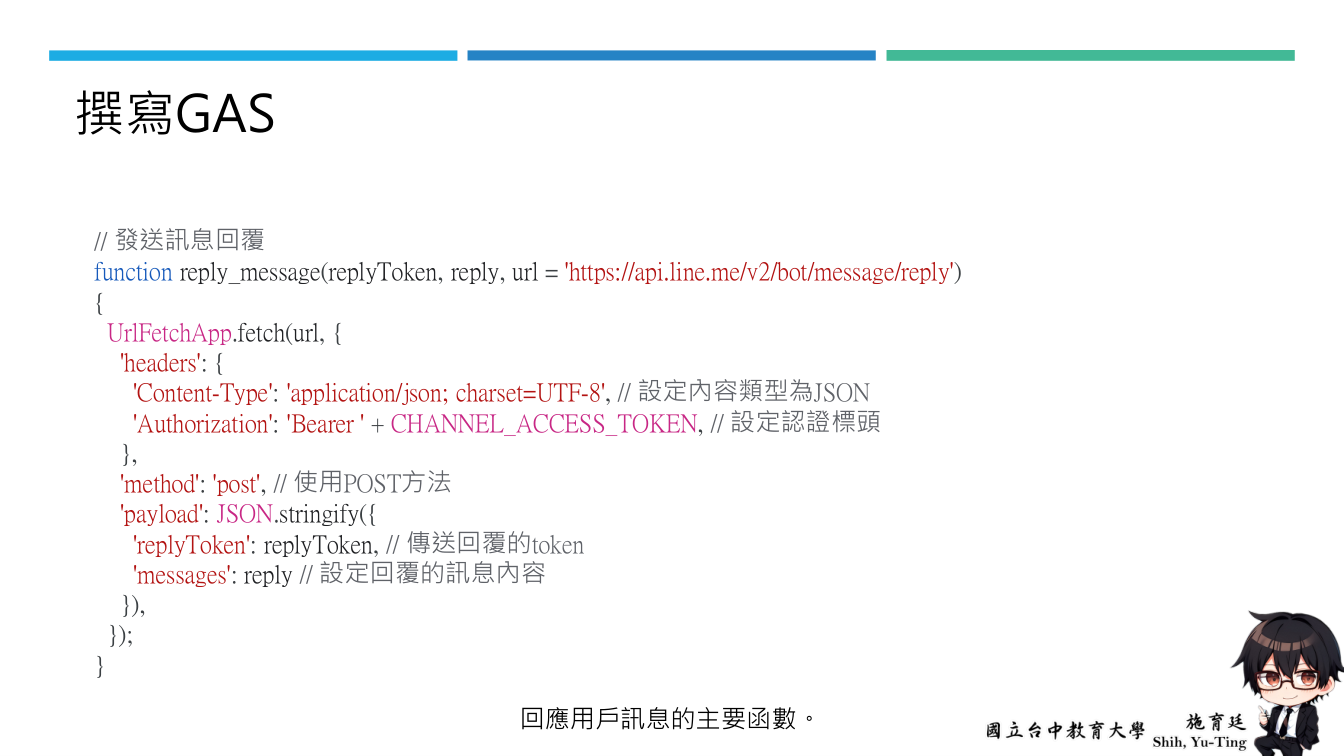
// 發送訊息回覆
function reply_message(replyToken, reply, url = 'https://api.line.me/v2/bot/message/reply')
{
UrlFetchApp.fetch(url, {
'headers': {
'Content-Type': 'application/json; charset=UTF-8', // 設定內容類型為JSON
'Authorization': 'Bearer ' + CHANNEL_ACCESS_TOKEN, // 設定認證標頭
},
'method': 'post', // 使用POST方法
'payload': JSON.stringify({
'replyToken': replyToken, // 傳送回覆的token
'messages': reply // 設定回覆的訊息內容
}),
});
}
回應用戶訊息的主要函數。38-page PDF: 23–25 · 112-page PDF: 76–80
依教材取得時間、開啟試算表、選取工作表,再在回覆後appendRow。先使用虛構測試訊息,確認欄位順序與工作表名稱一致;不要直接收集真實學習者對話作為練習資料。
檢查點:原教材欄位為時間、使用者ID、群組ID、暱稱、訊息、語言;加入AI後另有回覆欄。正式使用須重新評估必要欄位、告知與保留期限。
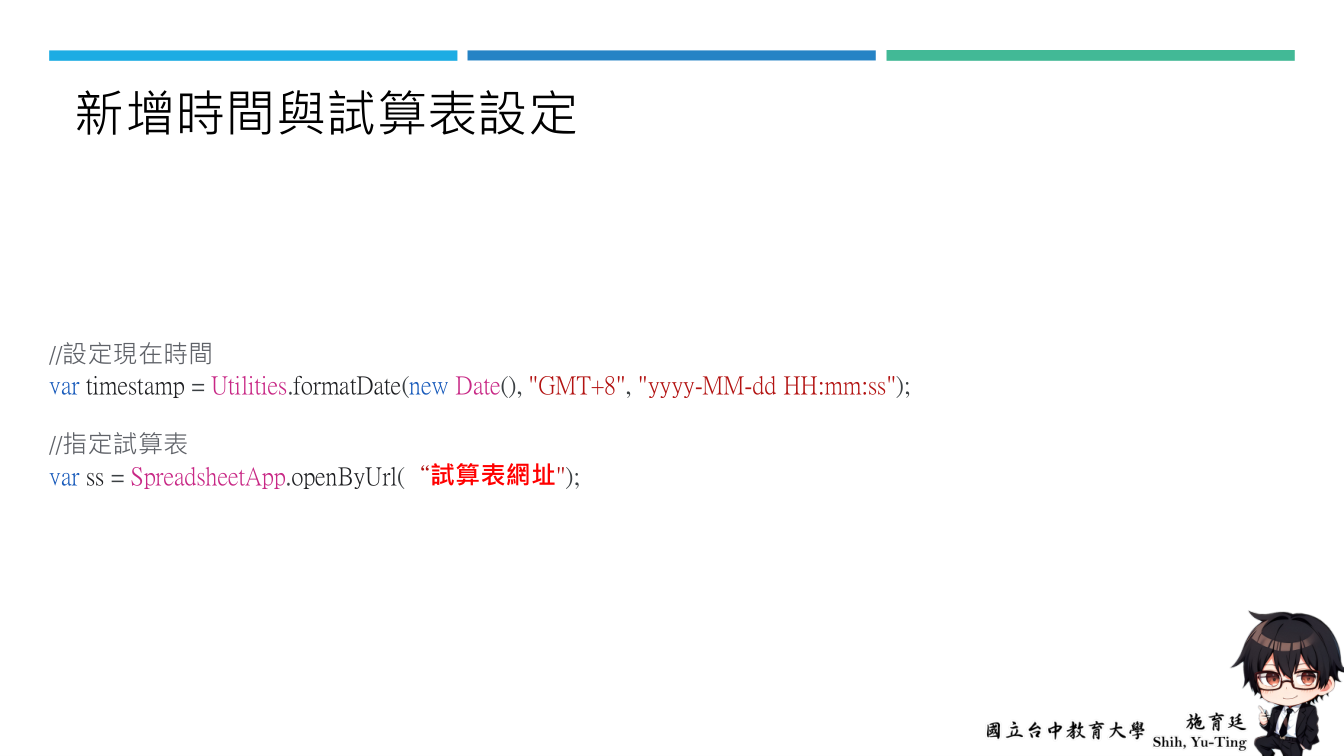
新增時間與試算表設定
//設定現在時間
var timestamp = Utilities.formatDate(new Date(), "GMT+8", "yyyy-MM-dd HH:mm:ss");
//指定試算表
var ss = SpreadsheetApp.openByUrl(“試算表網址");
在reply_message後新增紀錄訊息
reply_message(replyToken, [{ 'type': 'text', 'text': userMessage }]) // 回覆訊息
sheet = ss.getSheetByName(“工作表1”); //指定工作表
//在工作表新增最後一筆資料,時間、使用者ID、群組ID、使用者暱稱、使用者訊息、使用者語言
sheet.appendRow([timestamp, userId, groupId, displayName, userMessage, language]);38-page PDF: 26–34 · 112-page PDF: 81–98
先讀取API輸入、generationConfig、requestBody與回應解析,再將userMessage交給gemini_api(send_msg),把回傳文字交給reply_message()。第97頁的前後兩段else是修改前後對照,不是要同時貼進同一個條件式。
檢查點:能指出修改前後資料流的差異;投影片中的gemini-1.5-flash-latest屬舊教材名稱,不能當成目前可用型號保證。
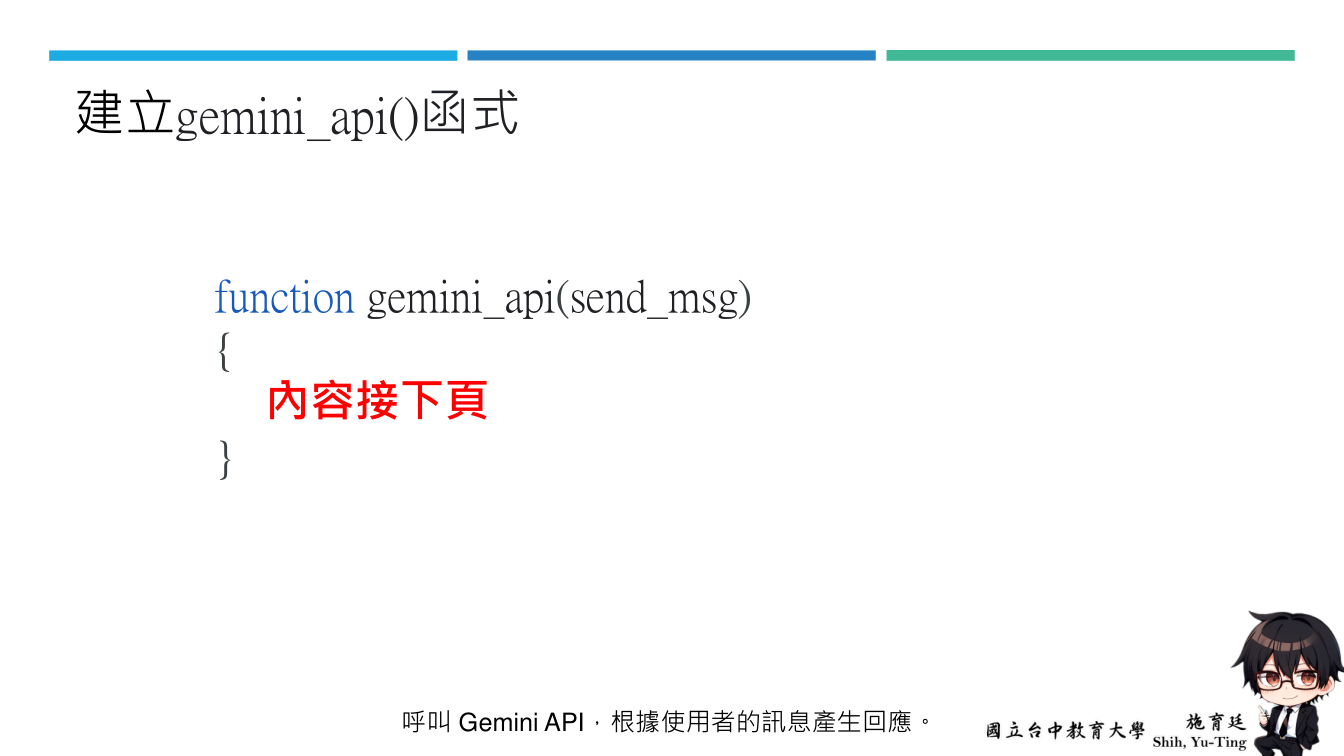
在主程式(程式碼.gs)新增API Key
以及新增指令碼gemini_api .gs
// 定義LINE的CHANNEL_ACCESS_TOKEN,用來驗證機器人
var CHANNEL_ACCESS_TOKEN = “填入自己LINE的CHANNEL_ACCESS_TOKEN";
var Gemini_ACCESS_TOKEN =‘填入自己gemini API Key’;
後續API設定
gemini_api()函式內容1
// 設定生成配置的參數,包括溫度(temperature)、top_p、top_k
//最大輸出字數(max_output_tokens)、回應的MIME 類型(response_mime_type)
const generation_config = {
"temperature": 1, // 溫度值決定回應的隨機性,值越高,回應越多樣化
"top_p": 0.95, // 使用top-p 取樣來決定回應的多樣性
"top_k": 64, // 使用top-k 取樣來限制可能的回應選項數量
"max_output_tokens": 300, // 設定回應的最大token數
"response_mime_type": "text/plain", // 回應的MIME 類型
};
// 定義API URL,其中包含API 金鑰(Gemini_ACCESS_TOKEN)
var apiUrl =`https://generativelanguage.googleapis.com/v1beta/models/gemini-1.5-flash-latest:generateContent?key=${Gemini_ACCESS_TOKEN}`gemini_api()函式內容2
// 建立請求的主體內容,將使用者輸入的訊息(send_msg)包裝成JSON 格式
var requestBody = JSON.stringify({
"contents": [
{
"parts": [
{
"text": `
`
},
{
"text": send_msg // 使用者輸入的訊息
}
]
}
],
"generationConfig": generation_config // 設定生成配置
});
// 設定API 呼叫的選項,包括HTTP 方法(POST)、內容類型(application/json)、以及請求的主體內容
var options = {
"method": "post", // 使用POST 方法
"contentType": "application/json", // 設定內容類型為JSON
"payload": requestBody // 請求的主體內容
};gemini_api()函式內容3
try
{
// 使用UrlFetchApp 來呼叫API,並取得回應
var response = UrlFetchApp.fetch(apiUrl, options);
// 解析回應的JSON 內容
var data = JSON.parse(response.getContentText());
// 輸出並返回回應的文本內容
console.log(data.candidates[0].content.parts[0].text)
return data.candidates[0].content.parts[0].text;
}
catch (error)
{
// 處理API 呼叫時的錯誤,並回傳錯誤訊息
console.error('Error calling Gemini API:', error.toString());
return "抱歉,我無法處理您的請求。"; // 回應錯誤訊息
}修改程式碼.gs,將使用者訊息傳入gemini_api()
else // 如果訊息不是來自群組,直接回覆訊息
{
reply_message(replyToken, [{ 'type': 'text', 'text': userMessage }])
sheet = ss.getSheetByName("工作表1");
sheet.appendRow([timestamp, userId, groupId, displayName, userMessage, language]);
}
else // 如果訊息不是來自群組,直接回覆訊息
{
send_msg = userMessage + "###";
content = gemini_api(send_msg); // 等待API 回應
// 直接組合訊息並過濾不需要的字元
reply = content.replace("###", "");
reply_message(replyToken, [{ 'type': 'text', 'text': reply }])
sheet = ss.getSheetByName("工作表1");
sheet.appendRow([timestamp, userId, groupId, displayName, userMessage, language,reply]);
}38-page PDF: 35–38 · 112-page PDF: 99–112
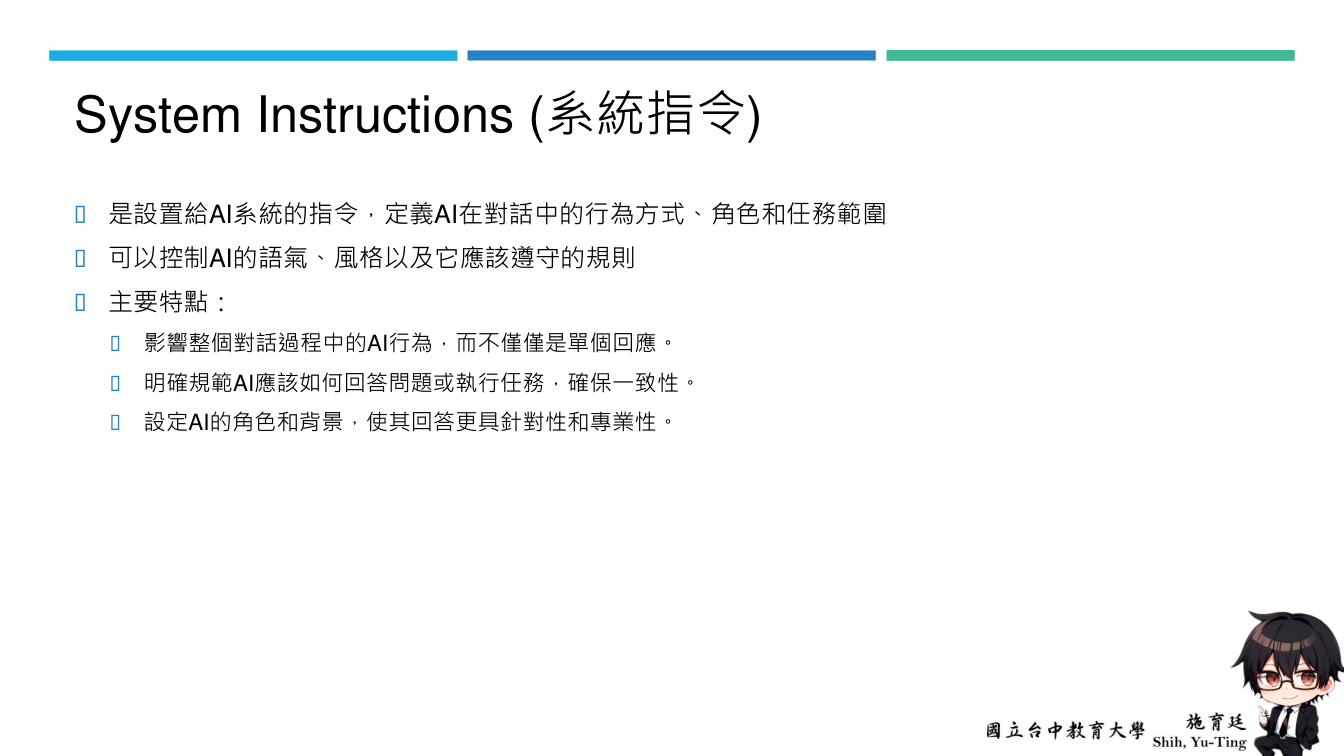
依原教材設定角色、語氣、任務範圍與行為限制。以同一組問題比較調整前後回答,再選擇教學、客服或知識問答主題,不以「看起來能回答」當作測試完成。
檢查點:保存測試問題、預期表現、實際回答與需要修正之處,區分功能正常與內容正確。
架構頁的首次設定順序為Sheets→Drive→Apps Script→API設定→Drive API→Web App部署→LINE Webhook,接著是管理員選單、檔案問答、報告生成、Threads、搜尋、行事曆、郵件與筆記。這些是基礎投影片後的延伸功能,不另換成雲端伺服器課程。